
Workflow · GIMP
L'alt-process libre, sans Adobe — trois contournements honnêtes.
GIMP ne lit pas le format .acv d'Adobe directement. Calibration Flow exporte au .acv, format propriétaire que GIMP n'a jamais supporté. Trois contournements existent — on les documente sans masquer leurs limites.
Article vérifié par Tristan Sidem (fondateur Calibration Flow) + Raphaël Lebas de Lacour (co-fondateur Vision Picturale).
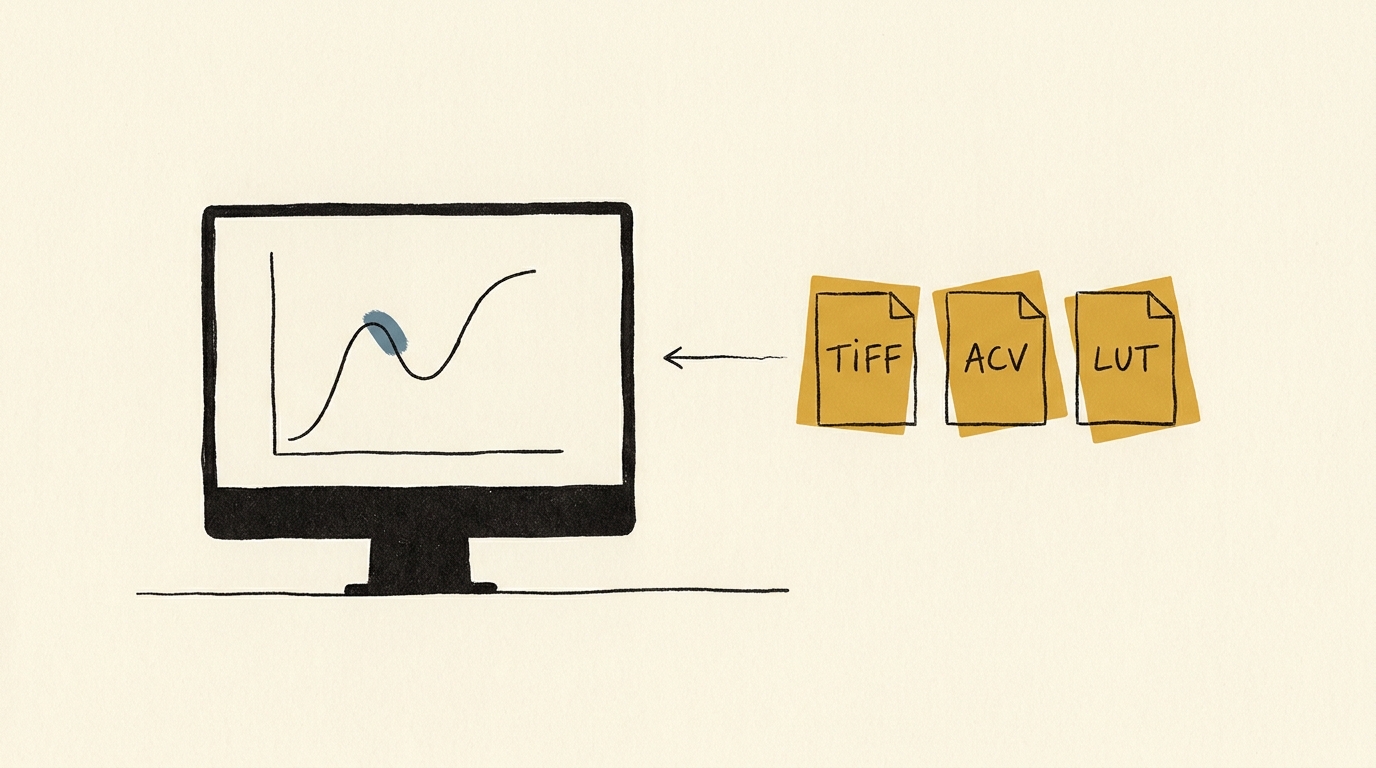
Le problème de fond avec GIMP et le .acv
Le .acv est un format propriétaire d'Adobe créé en 1991. Sa structure binaire est documentée publiquement, mais l'équipe GIMP n'a jamais priorisé son support natif. À mai 2026, après plus d'une décennie de tickets ouverts sur GitLab GIMP, la situation n'a pas évolué.
Si tu pratiques alt-process avec GIMP par choix éthique (open-source) ou contrainte budgétaire, tu ne peux pas charger directement la courbe Calibration Flow. Tu dois soit passer par un autre logiciel qui la lit, soit la recréer manuellement. Les deux approches fonctionnent, aucune n'est aussi propre que le workflow Photoshop direct.
Trois contournements
Calibration Flow → fichier .acv → GIMP, par trois voies
Contournement 1 · Le plus précis
Passer par Photoshop ou Affinity Photo
Tu exportes ton image depuis GIMP en TIFF 16 bits, tu l'ouvres dans Affinity Photo (gratuit depuis octobre 2025 sous Canva) ou Photoshop, tu charges ton .acv via un calque de réglage Courbes, tu réexportes le TIFF corrigé, tu le ré-importes dans GIMP comme nouveau calque.
Précision : maximale (16 points complets). Effort : moyen, ~3 minutes par image après config. Limite : demande d'installer un second logiciel.
Contournement 2 · À tes risques
Convertisseur .acv vers format GIMP (piste)
Plusieurs scripts amateurs Python ou Script-Fu prétendent transformer un .acv en preset compatible GIMP. Aucun n'est officiellement maintenu en 2026. Nous mentionnons l'option par souci d'exhaustivité, sans garantir la fiabilité d'un script donné.
Précision : variable selon le script (à valider toi-même contre la recréation manuelle). Effort : faible après installation. Limite : aucun script de référence à recommander, écosystème fragmenté.
Contournement 3 · Le plus libre
Recréer la courbe à la main dans GIMP
Tu lis les coordonnées des 9 à 14 points de ta courbe dans Calibration Flow (l'app affiche les positions entrée/sortie de chaque point). Tu ouvres Couleurs → Courbes dans GIMP et tu places les points un par un en cliquant sur le graphique. Compte dix à quinze minutes la première fois, trois à cinq minutes une fois rodé.
Précision : bonne, suffisante pour cyanotype/gomme/Van Dyke. Effort : élevé sur la première courbe, modeste ensuite. Limite : légère perte de précision sur les inflexions fines (négligeable sur le rendu final tirage).
GIMP en pratique alt-process
GIMP 2.10 expose un module Courbes (Couleurs → Courbes) complet : lissage spline, saisie point par point, courbes par canal RGB séparé. Pour un workflow cyanotype ou Van Dyke mono-passe, c'est suffisant. La précision des points placés à la main reste sous le seuil de variation que tu auras de toute façon avec la chimie et le séchage du papier.
Calques de filtre (depuis GIMP 2.10) : tu peux appliquer Couleurs → Courbes comme un filtre non destructif sur un calque, ce qui se rapproche du calque de réglage Photoshop. L'ergonomie est moins polie mais le résultat est équivalent : tu modifies les paramètres après coup, tu désactives le filtre, l'image source reste intacte.
16 bits : GIMP 2.10 travaille en pleine précision haute profondeur. Tu peux importer un TIFF 16 bits, appliquer ta courbe (manuelle ou via TIFF intermédiaire Affinity), et exporter sans dégrader. Pour un platinotype, c'est la profondeur à utiliser.
Sans calibration / avec, sous GIMP
Avant
Tu pousses des points dans Couleurs → Courbes au pifomètre, en regardant ton brouillon de tirage. Aucune référence chiffrée, aucune trace écrite. Le tirage suivant tu repars de zéro.
Après
Tu génères ta courbe dans Calibration Flow (gratuit sur Web avec inscription), tu la saisis dans GIMP avec les coordonnées chiffrées. Tu peux l'archiver dans un texte versionné, la repartager, la rejouer six mois plus tard.
Accès
La version Web de Calibration Flow est gratuite avec inscription, sans carte bancaire. GIMP est libre et gratuit par essence. Tu obtiens un workflow complet à zéro euro, avec la marche supplémentaire de la recréation manuelle de la courbe ou du passage par un TIFF intermédiaire.
Web
Gratuit avec compte
Sans carte bancaire. Workflow complet jusqu'au négatif numérique.
iOS
9,90 €/mois
Capture iPhone optimisée. Sync cloud inclus.
Luminograph
1 an de Pro inclus
Livré avec l'achat d'un Luminograph chez Vision Picturale. Inclut 1 an de Mode Pro.
Questions GIMP
Cinq questions de praticien
- Aucune feuille de route officielle ne le promet à mai 2026. Le format .acv est propriétaire Adobe, et même si sa structure binaire est documentée publiquement, l'équipe GIMP n'a jamais priorisé son support. Des tickets existent sur GitLab GIMP depuis plus de dix ans sans avancée. La voie probable serait un plugin tiers en Python ou Script-Fu, mais aucun n'est mature en 2026. Pour l'instant, contourne via Photoshop/Affinity ou recrée la courbe à la main.
- Il existe plusieurs scripts et convertisseurs amateurs qui prétendent transformer un .acv en .ggr (format gradient GIMP) ou en preset Curves GIMP. Aucun n'est officiellement maintenu ni testé contre la version courante de GIMP. Nous ne pouvons pas garantir leur fiabilité — sur certaines courbes complexes ils dégradent la précision, sur d'autres ils plantent. Si tu veux explorer cette piste, sauvegarde tes fichiers et compare le rendu avec une recréation manuelle pour valider. C'est une option, pas une recommandation.
- Compte dix à quinze minutes par courbe la première fois, puis trois à cinq minutes une fois ton workflow rodé. Le module Courbes de GIMP (Couleurs → Courbes) accepte la saisie de points en cliquant directement sur le graphique. Tu lis les coordonnées des 9 à 14 points exportés par Calibration Flow sur l'écran de l'app (ou tu ouvres ton .acv dans un éditeur hexa si tu veux les valeurs précises) et tu les saisis une à une. La précision finale est moins bonne qu'un import .acv direct, mais reste largement suffisante pour cyanotype, gomme et Van Dyke.
- Pas au sens strict de Photoshop. GIMP propose les Filtres → Génériques → GEGL Graph ou les filtres non destructifs introduits à partir de GIMP 2.10.34 (calques de filtre), mais l'ergonomie reste en retrait. Pour un workflow alt-process où tu veux pouvoir rejouer la courbe sur un master ancien, le contournement le plus propre est de garder ton image source en XCF, dupliquer un calque, appliquer Couleurs → Courbes en destructif sur la copie, et conserver l'original intact. Moins élégant qu'un calque de réglage Photoshop, mais fonctionnel.
- Oui, mais avec une marche supplémentaire. Si ton workflow est cyanotype + gomme + Van Dyke en mono-passe, GIMP fait le job — la précision tonale finale tient devant les variations de chimie et de papier que tu auras de toute façon. Si tu pratiques la gomme bichromatée multi-passes CMJN ou le charbon en quadrichromie, la limite des calques de réglage te coûtera du temps. Dans ce cas, Affinity Photo (gratuit depuis octobre 2025 sous Canva) est un compromis open-spirit raisonnable même si pas open-source au sens strict.
Aller plus loin
Garde GIMP. Gagne la calibration.
Calibration Flow Web est gratuit avec inscription. Génère ta courbe et choisis ton contournement — TIFF intermédiaire ou recréation manuelle. La chaîne tient.
Essayer gratuitement — sans carte bancaire