
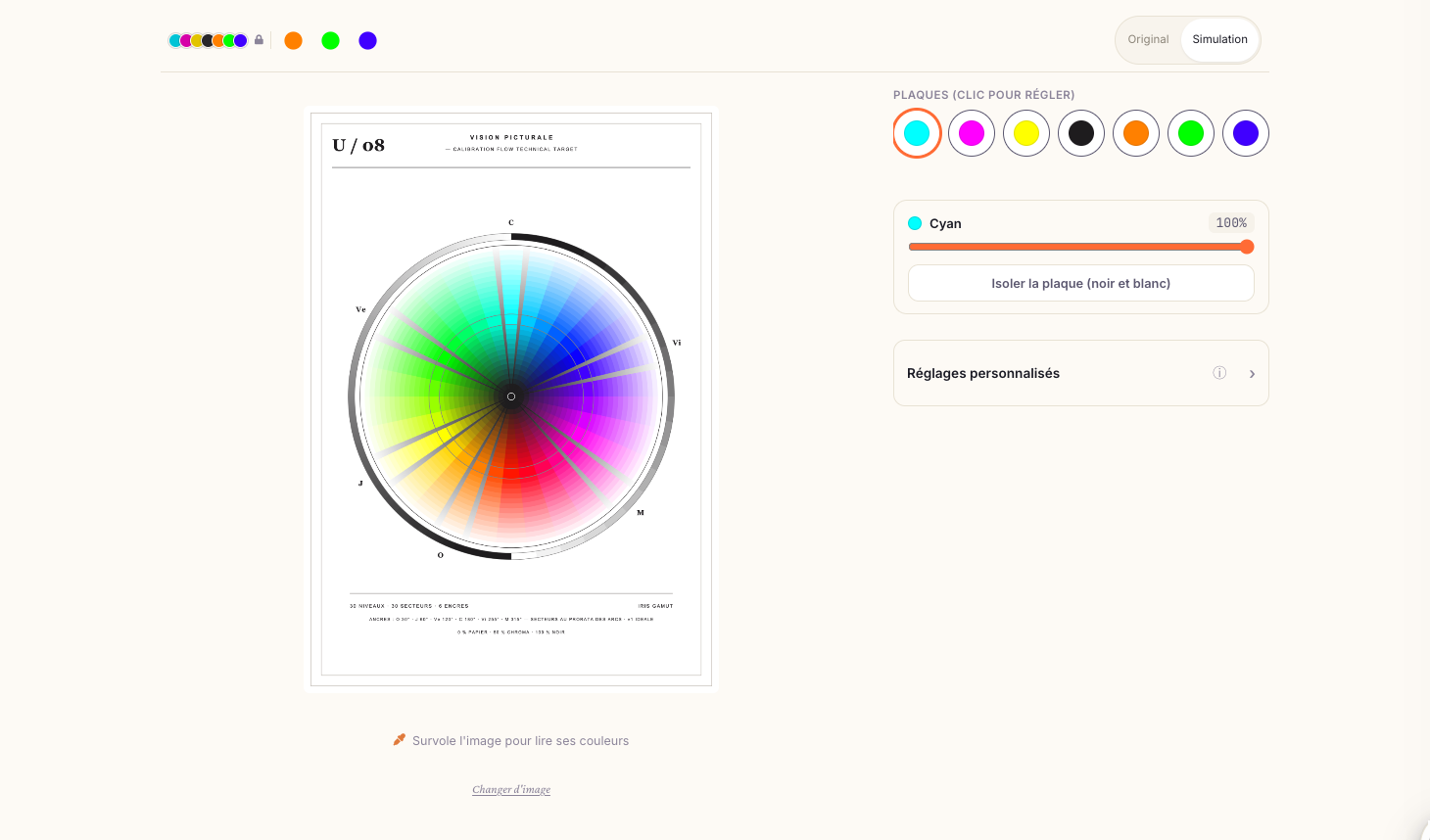
Quand tu calibres un procédé alternatif — cyanotype, Aquaprint, gum print, charbon couleur — tu dois d'abord tester avec des images variées pour ajuster ta courbe de correction. Avant d'imprimer ces images sur du papier coûteux, tu aimerais les voir telles qu'elles vont s'imprimer: couche par couche, encre par encre. C'est exactement ce que la Superposition Couleur te propose. Tu charges une photo, tu vois sa décomposition CMJN (ou CMJN plus les encres étendues), tu ajustes l'opacité de chaque plaque, et tu prévisualises le rendu final avant de lancer la prise de vue en chambre ou d'exposer ton tirage.
C'est un outil de décision. Le générateur de négatif te donne la recette chimique — les densités d'encre à imprimer. La Superposition Couleur te montre le résultat visuel: l'image dans le papier. Entre les deux, tu décides si tes paramètres sont bons ou s'il faut recommencer les essais.
#Ce qui se passe à l'écran
Tu accèdes à cet outil depuis la page Scan, dans l'étape « Analyse Séparation des couleurs ». Tu importes une photo — fichier local, glisser-déposer, ou vignette de ta bibliothèque. Calibration Flow la downscale automatiquement à 1500 pixels max (pour rester fluide), puis lance la séparation CMJN et affiche le composite simulé.
À l'écran apparaissent cinq éléments:
- L'aperçu composite: ton image telle qu'elle s'imprimera, superposition des encres avec leurs opacités actuelles.
- Les pastilles des encres: Cyan, Magenta, Jaune, Noir (toujours présentes); Orange, Vert, Violet en mode Full Gamut. Chaque pastille se colore avec sa teinte pigmentaire.
- Le slider « Intensité »: pilote l'opacité de la pastille sélectionnée, de 0% (invisible) à 100% (opaque).
- La section « Présence du noir »: un slider GCR (0–100%, défaut 100 %) qui contrôle la force de la génération de noir dans la séparation.
- Boutons d'action: Isoler la plaque, Voir l'original, Réinitialiser les pastilles, Changer d'image.
Ton geste type: clique une pastille pour la sélectionner, puis déplace le slider Intensité. Le rendu se recalcule par frame — c'est réactif. Clique la même pastille une deuxième fois pour la basculer instantanément entre 0% et 100%.
Isoler une plaque: clique « Isoler la plaque (négatif) »; l'écran bascule en N&B et affiche SEULE la densité de cette encre. Gris foncé = forte densité (cette encre sera épaisse à cet endroit), blanc = pas de cette encre. C'est la « gravure » d'une plaque — utile pour vérifier que les zones d'ombre ont assez de noir, ou que les hautes lumières restent légères.
La pipette pédagogique: survole ou touche l'aperçu composite — une loupe révèle le RGB du pixel sous ton doigt, son HSL, son Lab, ET la densité calculée de chaque encre qui le compose. La pipette lit l'image SOURCE importée (pas la simulation), ce qui te permet de comprendre comment une couleur source s'est décomposée en CMJN ou GAMUT étendu.
Comparaison avant/après: appui long (450 ms) sur l'aperçu = l'image SOURCE s'affiche à la place du composite. Relâche = retour à la simulation. Ça permet de swapper visuellement avant-après sans cliquer nulle part — utile pour juger si ton ajustement d'opacité améliore ou détériore le rendu.
Le GCR (Présence du noir): le slider « Présence du noir » contrôle le pourcentage de noir généré (0–100%). À 0%, pas de noir pur — seul CMJ. À 100%, maximum de noir dans les ombres et les tons intermédiaires. Chaque coup de slider relance la séparation WASM (debounce 110 ms) — tu sentiras une micro-latence d'une seconde, puis le composite se remet à jour.
Full Gamut (5 à 7 encres): si tu passes en mode Full Gamut (Cyan-Magenta-Jaune-Noir + Orange et/ou Vert et/ou Violet), un panneau dépliable supplémentaire apparaît:
- Répartition des encres (0–100, défaut 90 %): un curseur unique qui règle la part du rendu confiée aux encres étendues Orange/Vert/Violet plutôt qu'au socle CMJN. La couleur rendue ne change pas — seule l'encre qui la porte change.
Ce curseur est partagé avec le générateur de négatif Full Gamut (même réglage enregistré). Si tu l'ajustes ici, puis tu vas au générateur, tu verras la même position — pas de désynchronisation. Il remplace les anciens réglages « rayon » et « intensité » et leurs quatre presets.
Enfin:
- « Voir l'original »: superpose l'image source importée à 100% pour comparer visage-à-visage.
- « Réinitialiser les pastilles »: remet tous les sliders d'opacité à 100%.
- « Changer d'image »: décharge l'image actuelle et te demande d'en charger une nouvelle (réinitialise tout).
#Pourquoi ça compte
Pour qui imprime en procédés alternatifs. La séparation CMJN (ou GAMUT étendu) n'est pas unique — deux moteurs de séparation peuvent donner des résultats légèrement différents. Tu peux générer deux négatifs avec des paramètres différents (GCR bas vs haut, répartition des encres différente) et tu veux vite voir lequel produira le meilleur rendu avant d'imprimer. La Superposition Couleur te montre les deux rendus simulés côte à côte (grâce à « Changer d'image »), pas juste les nombres abstraits de densité.
Pour ajuster ta courbe de correction. Tu ne corriges pas une mire — tu corriges tes images de calibration. Chaque image reçoit ta courbe CMJN. Tu dois vérifier que la courbe respecte l'intention de chaque type d'image: un portrait doit garder les subtilités de peau, un paysage doit garder le contraste du ciel. La Superposition Couleur, branchée sur l'image réelle, te montre exactement quel rendu ta courbe produira — sans attendre l'impression.
Pour comprendre où perd-on de l'information. Un pixel RGB source n'est pas forcément bien reproduit en CMJN — une teinte très saturée peut devenir un peu terne, ou une ombre très foncée peut perdre du détail. La pipette pédagogique te révèle cette perte: tu vois le RGB source (couleur idéale), tu lis sa décomposition CMJN calculée, et tu juges si tu acceptes cette simplification ou si tu dois ajuster la séparation (augmenter le GCR, déplacer la répartition des encres, etc.).
Pour gagner du papier précieux. Si tu tires sur du papier fine art coûteux, tu ne veux pas gâcher plusieurs essais avant de trouver les bons paramètres. La Superposition Couleur te laisse tester plusieurs variations en quelques minutes sur l'écran, puis tu imprimes une seule fois la meilleure. Ça réduit drastiquement les rebuts.
#Quand tu n'en as pas besoin
Tu ne tires qu'une mire de calibration. Cet outil simule une image photographique réelle. Une mire — 24 patchs gris, ou 4 pastilles primaires — n'a pas besoin de simulation; tu mesures directement les densités imprimées. La Superposition Couleur te montrerait une mire purement décomposée en CMJN brut, pas un rendu « réaliste » — ce qui ne t'aide pas à calibrer. Passe directement au générateur de négatif pour tes mires.
Tu cherches la précision au pixel près en Full Gamut. Quand tu passes en Full Gamut (Orange/Vert/Violet activés), les encres étendues ne reconstituent PAS l'image source au pixel près — c'est un espace couleur réduit. Si tu charges une image avec des teintes très pures (rouge vif), la décomposition CMJN+O+Ve+Vi ne te redonnera pas ce rouge vif exactement; il sera légèrement dégradé. Ça, c'est un choix: accepter cette perte pour gagner en finesse d'impression. Si tu veux une précision maximum, reviens à CMJN (4 encres), qui reconstruit au pixel près la quasi-totalité des images RGB.
Tu veux vérifier les décisions logicielles, pas le rendu perceptif. La Superposition Couleur est un simulateur — elle montre ce que tu VERAS, pas ce que tu MESURERAS. Si tu veux les densités exactes couche par couche (pour logger, pour comparer avec une autre app, pour valider une formule chimique), utilise l'export négatif et lis les fichiers CSV ou PNG des plaques isolées. La Superposition Couleur, c'est pour l'œil, pas pour les chiffres.
#À retenir
| Élément | Valeur |
|---|---|
| Accès | Page Scan, étape « Analyse Séparation des couleurs » |
| Entrée | Photo importée (local, drag-drop, vignette) |
| Downscale | 1500 px max (dimension max) |
| Encres base | 4 (CMJN) |
| Encres Full Gamut | +3 (Orange, Vert, Violet) |
| GCR | 0–100% (présence du noir) |
| Pipette | Lit RGB/HSL/Lab du pixel source + densités CMJN calculées |
| Isoler plaque | Mode N&B, affiche densité d'une seule encre |
| Comparaison | Appui long 450 ms = affiche l'original |
| Répartition des encres | Curseur 0–100 (défaut 90 %), CMJN ⇄ encres étendues |
| Réglage partagé | Répartition synchronisée avec le générateur de négatif |
| Sortie | Aperçu simulé (pas d'export, outil de décision) |
#Le test
Charge une image photographique (portrait, paysage, nature morte — quelque chose avec couleur) dans la Superposition Couleur. L'app affiche immédiatement le composite CMJN. Clique la pastille Noir et réduis son opacité à 0% avec le slider Intensité — l'image devient plus claire (moins de noir = plus de clair). Puis remonte à 100% — l'image retrouve ses ombres. Clique « Isoler la plaque (négatif) » et sélectionne Noir à nouveau — tu vois maintenant SEULE la « gravure » noire, en N&B: les zones sombres de la photo sont grises foncé, les clairs sont blancs. Clique « Présence du noir » et réduis le GCR à 0% — la séparation relance et tu verras le composite sans noir (CMJ seul), plus blafard. Ce cycle complet te montre que tu as bien changé quelque chose à chaque geste, et le simulateur réagit en temps quasi réel.